Mermaid 流程图转图片:程序员画图的正确姿势
用 Mermaid 代码画流程图,在线转换成 PNG/SVG 图片。版本控制友好,改图就是改代码。
文章目录
Mermaid 用文本描述节点和连线,适合把流程图与 Markdown 文档一起维护。如果要把图放进 PPT、聊天消息或不支持 Mermaid 的文档,就需要导出图片。下面用一张中文流程图走完预览与导出。
先试一张中文流程图
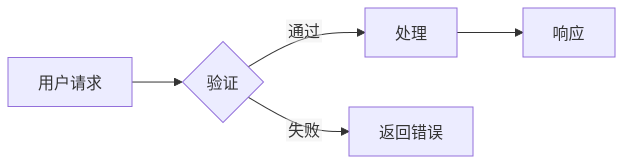
这段代码描述“请求 → 验证 → 处理或返回错误”的流程。flowchart LR 表示从左向右排列;方括号是步骤,花括号是判断,箭头上的文字是分支条件。
flowchart LR
    A[用户请求] --> B{验证}
    B -->|通过| C[处理]
    B -->|失败| D[返回错误]
    C --> E[响应]
文章开头的图由 MDConvrt 的 Mermaid 工具实际导出。点击“载入示例,导出图片”,可以直接修改同一段代码。
怎么导出 PNG、SVG 或 PDF
- 打开 Mermaid 转图片工具。
- 在左侧粘贴 Mermaid 代码,等右侧出现预览。代码变化后,会先重新渲染,再允许导出。
- 选择主题与背景。浅色适合文档和打印;深色适合深色页面;透明背景适合叠放在幻灯片上。
- 打开“导出”菜单,选择 PNG、SVG 或 PDF。工具显示“文件已生成并发起下载”后,在浏览器下载列表中查看文件。
| 格式 | 适合的场景 | 注意事项 |
|---|---|---|
| PNG | 聊天消息、普通文档、截图分享 | 超大图会按完整画面缩小;需要放大查看时优先 SVG |
| SVG | 网页、技术文档、需要缩放的长图 | 使用矢量文字与连线;在其他电脑上显示中文时,需要可用的中文字体 |
| 附件、归档、打印 | 单页按图表比例输出,图表以图片嵌入;需要可编辑矢量内容时用 SVG |
“复制图片”会复制 PNG。浏览器不支持图片剪贴板或复制失败时,直接下载 PNG。
从 ChatGPT、Claude 或其他 AI 回复中提取图表
可以粘贴包含说明文字的整段 Markdown 回复,但图表代码块需要标记为 mermaid,例如:
下面是请求处理流程:
```mermaid
flowchart LR
    A[用户请求] --> B{验证}
    B -->|通过| C[处理]
    B -->|失败| D[返回错误]
    C --> E[响应]
```
这是对流程的说明。
工具会提取 Mermaid 代码块,忽略普通文字与其他语言的代码块。如果回复中有多个 Mermaid 图,在“选择图表”中选择其中一个,然后分别导出。没有标记语言的代码块,请只复制里面的 Mermaid 代码。
中文、长图与语法错误怎么处理
中文节点:可以直接写 A[用户请求]。包含括号、标点或特殊符号的标签,建议加引号,例如 A["校验请求(含权限)"]。如果导出的 SVG 在其他电脑上显示方框,请确认该电脑有中文字体,或者改用 PNG。
图表过长:LR 适合横向流程,TB 适合纵向流程。用 subgraph 把相关步骤分组;特别大的图可以拆成总览与子流程。工具会导出完整图表,PNG 的像素尺寸有上限,长图优先选择 SVG。
无法渲染:检查第一行的图表类型、箭头、引号与括号是否闭合。先加载一个能显示的示例,再逐段加入自己的代码,比一次排查整张大图更容易。AI 生成的代码也可能有语法错误。
预览还是上一张图:输入后需要等待重新渲染。渲染期间导出按钮不可用,避免把旧图当作新图下载。
不止流程图
工具提供流程图、时序图、类图、状态图、实体关系图、甘特图、饼图和思维导图示例。API 调用顺序可以用 sequenceDiagram,数据库关系可以用 erDiagram。先选择接近用途的示例,再替换节点和连线。
还需要导出其他 Markdown 内容,可以查看 Markdown 表格转图片 或 README 转图片。
把教程用到自己的内容上
打开 Mermaid 转图片,修改示例并查看预览。